


Hej tam! Jestem dostawcą komputera RK3288 z systemem Android OPS i dzisiaj pokażę Ci, jak udostępnić hotspot Wi-Fi z tego wspaniałego urządzenia.
Na początek porozmawiajmy trochę o komputerze OPS RK3288 z systemem Android. To potężny kawałek technologii, który ma mnóstwo świetnych funkcji. Niezależnie od tego, czy używasz go do prezentacji biznesowych, do celów edukacyjnych, czy po prostu do domowej rozrywki, poradzi sobie ze wszystkim. Jedną z naprawdę przydatnych rzeczy, które możesz z nim zrobić, jest udostępnienie hotspotu Wi-Fi, który umożliwia innym urządzeniom łączenie się z Internetem za jego pośrednictwem.
Krok 1: Sprawdź ustawienia swojego urządzenia
Zanim zaczniesz udostępniać hotspot Wi-Fi, upewnij się, że komputer RK3288 z systemem Android OPS jest skonfigurowany. Najpierw włącz urządzenie i odblokuj ekran. Następnie przesuń palcem od góry ekranu w dół, aby otworzyć panel szybkich ustawień. Poszukaj opcji „Hotspot” lub „Hotspot Wi-Fi”. Jeśli nie widzisz tego od razu, może być konieczne dotknięcie przycisku „Edytuj” i dodanie go do szybkich ustawień.

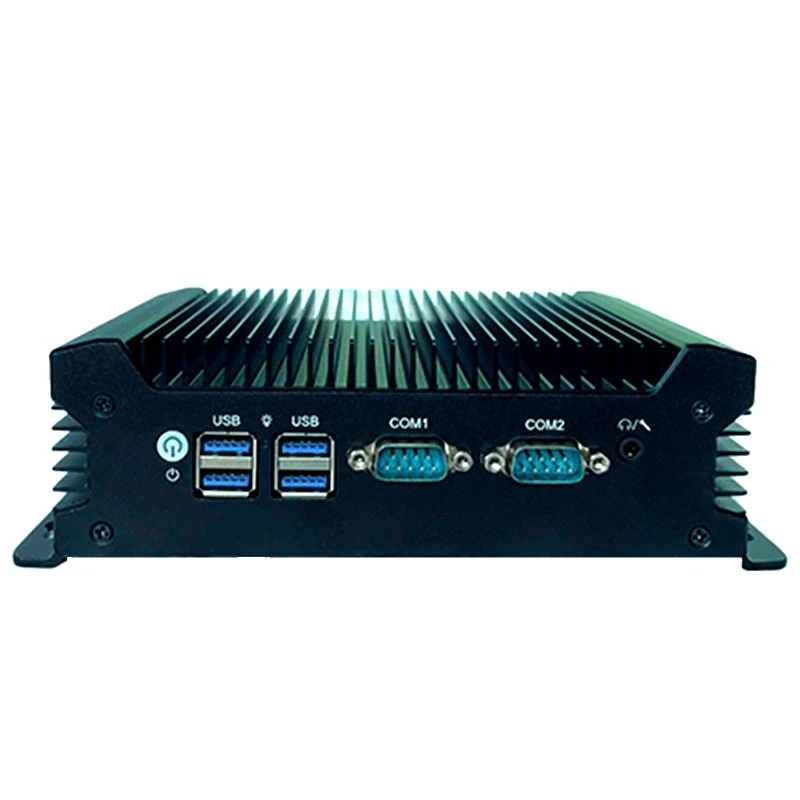
Po znalezieniu opcji hotspotu Wi-Fi dotknij jej, aby ją włączyć. Na pasku stanu pojawi się mała ikona wskazująca, że punkt dostępu jest aktywny.
Krok 2: Skonfiguruj ustawienia hotspotu
Teraz, gdy hotspot jest włączony, czas skonfigurować ustawienia. Ponownie dotknij opcji Hotspot Wi-Fi, aby otworzyć menu ustawień. Tutaj możesz zmienić nazwę swojego hotspotu (znaną również jako SSID) i ustawić hasło. Aby zapewnić bezpieczeństwo sieci, dobrym pomysłem jest wybranie silnego hasła. Możesz także wybrać kanał Wi-Fi i typ zabezpieczeń. WPA2-PSK jest powszechną i bezpieczną opcją.
Krok 3: Podłącz inne urządzenia
Po skonfigurowaniu ustawień hotspotu nadszedł czas, aby podłączyć do niego inne urządzenia. Na drugim urządzeniu (np. smartfonie, tablecie lub laptopie) przejdź do ustawień Wi-Fi i znajdź hotspot komputera RK3288 Android OPS. Stuknij w nią, wprowadź ustawione wcześniej hasło, a następnie stuknij „Połącz”. Po pomyślnym nawiązaniu połączenia Twoje urządzenie będzie mogło uzyskać dostęp do Internetu za pośrednictwem hotspotu komputera RK3288 z systemem Android OPS.
Wskazówki dotyczące rozwiązywania problemów
Czasami nie wszystko idzie tak gładko, jak byśmy chcieli. Jeśli masz problemy z połączeniem innych urządzeń z hotspotem, możesz wypróbować kilka rozwiązań:
- Sprawdź hasło:Upewnij się, że wpisujesz prawidłowe hasło na drugim urządzeniu. Łatwo jest popełnić literówkę, więc sprawdź ją jeszcze raz.
- Uruchom ponownie urządzenia:Czasami proste ponowne uruchomienie może rozwiązać wiele problemów. Spróbuj ponownie uruchomić komputer RK3288 z systemem Android OPS i urządzenie, z którym chcesz się połączyć.
- Sprawdź zasięg Wi-Fi:Upewnij się, że urządzenie, z którym chcesz się połączyć, znajduje się w zasięgu hotspotu. Jeśli jest zbyt daleko, sygnał może być zbyt słaby, aby można było nawiązać połączenie.
Inne opcje komputera OPS
Jeśli interesują Cię inne opcje komputerów OPS, oferujemy również kilka świetnych alternatyw. Na przykład mamyKomputer Celeron J5005 J4105 J4005 OPS, który jest mocnym i niezawodnym wyborem do różnych zastosowań. Posiadamy równieżMinikomputer z procesorem Intel J6412, portem 2COM, minikomputerem 6USB, który jest idealny dla tych, którzy potrzebują kompaktowego i wszechstronnego urządzenia. A jeśli szukasz komputera do tablic konferencyjnych, naszKomputer UHD OPS dla zarządu konferencyjnegoto świetna opcja.
Dlaczego warto wybrać nasz komputer RK3288 z systemem Android OPS?
Jest kilka powodów, dla których nasz komputer RK3288 z systemem Android OPS to doskonały wybór. Przede wszystkim bazuje na wydajnym procesorze RK3288, który zapewnia szybką i płynną pracę. Jest również wyposażony w dużą ilość miejsca i pamięci, dzięki czemu możesz przechowywać wszystkie ważne pliki i uruchamiać wiele aplikacji jednocześnie.
Ponadto nasz komputer RK3288 z systemem Android OPS jest łatwy w obsłudze i instalacji. Ma prosty i intuicyjny interfejs, więc nawet jeśli nie jesteś ekspertem technicznym, będziesz w stanie błyskawicznie rozpocząć pracę. A jeśli kiedykolwiek będziesz miał jakieś pytania lub potrzebujesz pomocy, nasz zespół obsługi klienta jest zawsze do Twojej dyspozycji.
Skontaktuj się z nami w sprawie zakupu
Jeśli jesteś zainteresowany zakupem naszego komputera RK3288 z systemem Android OPS lub któregokolwiek z naszych innych produktów, chętnie skontaktujemy się z Tobą. Niezależnie od tego, czy jesteś właścicielem małej firmy, nauczycielem, czy po prostu osobą potrzebującą niezawodnego komputera do użytku osobistego, mamy dla Ciebie idealne rozwiązanie. Skontaktuj się z nami, a z przyjemnością omówimy Twoje potrzeby i przedstawimy wycenę.
Referencje
- Dokumentacja programisty Androida
- Instrukcja techniczna RK3288


