


We współczesnym krajobrazie biznesowym spotkania znacząco ewoluowały, a technologia odgrywa kluczową rolę w usprawnianiu komunikacji i współpracy. Komputery OPS (Open PluggableSpecification) spełniające wymagania telewizorów dotykowych stały się rewolucją, oferując płynną integrację mocy obliczeniowej z interaktywnością na dużym ekranie. Jedną z najbardziej przydatnych funkcji tych urządzeń jest funkcja nagrywania ekranu, dzięki której można uwiecznić ważne momenty podczas spotkań, prezentacji i szkoleń. Na tym blogu, jako dostawca komputera OPS do telewizorów dotykowych, poprowadzę Cię, jak efektywnie korzystać z funkcji nagrywania ekranu.
Zrozumienie podstaw nagrywania ekranu na komputerze OPS w przypadku telewizora dotykowego
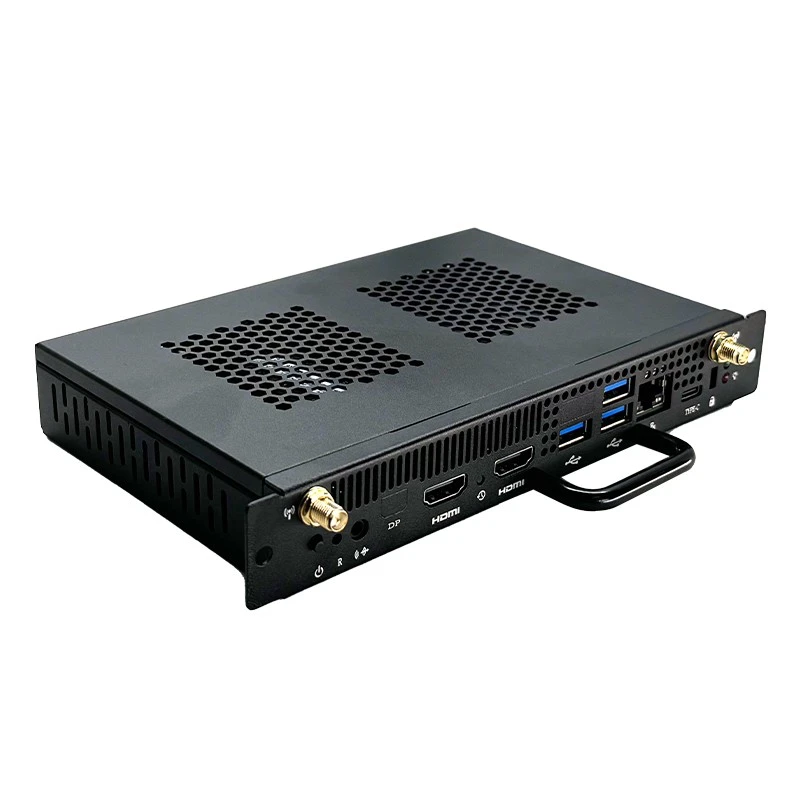
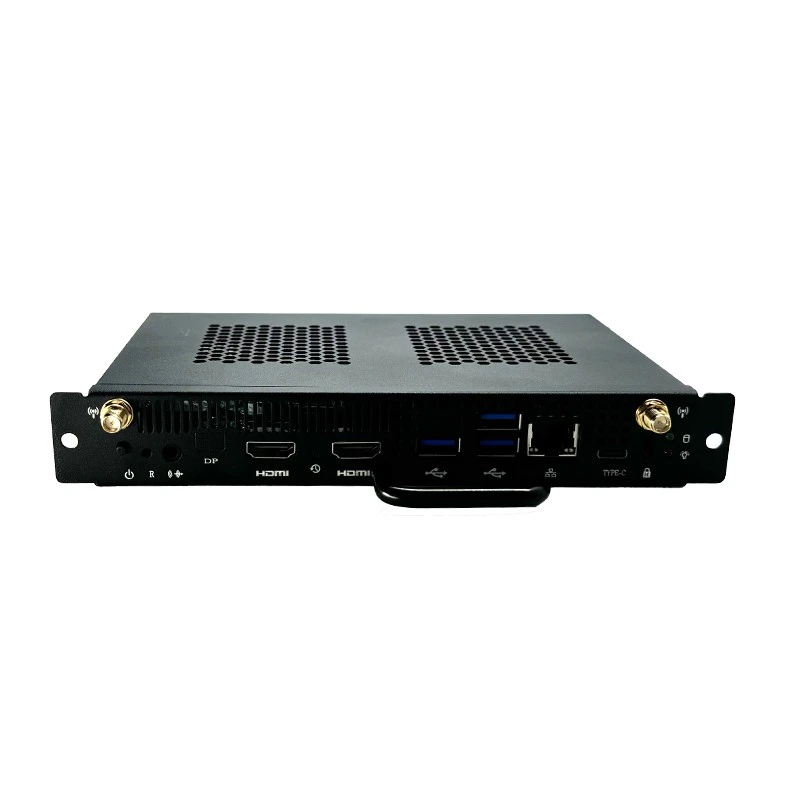
Zanim przejdziemy do etapów korzystania z funkcji nagrywania ekranu, konieczne jest zrozumienie podstawowej technologii. Komputery OPS zaprojektowano tak, aby można je było łatwo podłączyć do zgodnych telewizorów dotykowych, zapewniając potężną platformę obliczeniową. Funkcja nagrywania ekranu umożliwia uchwycenie wszystkiego, co dzieje się na ekranie telewizora, w tym wideo, audio i wszelkich elementów interaktywnych.
Warunki wstępne
Przede wszystkim upewnij się, że komputer OPS jest prawidłowo zainstalowany i skonfigurowany z dotykowym telewizorem Meeting. Sprawdź połączenia, aby upewnić się, że nie ma luźnych kabli lub wadliwych połączeń. Sprawdź także, czy system operacyjny komputera OPS jest aktualny. Ma to kluczowe znaczenie, ponieważ aktualizacje oprogramowania często zawierają poprawki błędów i ulepszenia, które mogą poprawić wydajność funkcji nagrywania ekranu.
Przewodnik krok po kroku dotyczący nagrywania ekranu
Krok 1: Uzyskaj dostęp do funkcji nagrywania
Metoda dostępu do funkcji nagrywania ekranu może się różnić w zależności od systemu operacyjnego komputera OPS. Na przykład, jeśli Twój komputer OPS działa w systemie Windows, możesz skorzystać z wbudowanej funkcji Game Bar. Naciśnij jednocześnie klawisz Windows + G, aby otworzyć pasek gier. Jeśli pojawi się pytanie, czy chcesz używać paska gier z tą aplikacją, kliknij „Tak”.
Z drugiej strony, jeśli Twój komputer OPS korzysta z systemu operacyjnego Android, proces może wyglądać inaczej. Niektóre komputery OPS z systemem Android mają fabrycznie zainstalowaną dedykowaną aplikację do nagrywania ekranu. Możesz znaleźć tę aplikację w szufladzie aplikacji i uruchomić ją. W przypadku bardziej zaawansowanych rozwiązań dla Androida możesz rozważyćRK3399A Płyta główna z panelem dotykowym i systemem Android, który zapewnia doskonałą wydajność nagrywania ekranu i innych funkcji.
Krok 2: Skonfiguruj ustawienia nagrywania
Po uzyskaniu dostępu do funkcji nagrywania ekranu czas skonfigurować ustawienia. Na pasku gier systemu Windows możesz kliknąć ikonę ustawień, aby dostosować opcje nagrywania. Możesz wybrać, czy nagrywać cały ekran, czy tylko określone okno. Możesz także wybrać, czy chcesz dołączyć dźwięk z mikrofonu, dźwięk systemowy, czy oba.
W przypadku komputerów OPS z systemem Android ustawienia mogą obejmować takie opcje, jak jakość wideo (np. wysoka, średnia lub niska), liczba klatek na sekundę i źródło dźwięku. Pamiętaj, aby wybrać odpowiednie ustawienia w zależności od potrzeb. Na przykład, jeśli nagrywasz prezentację w wysokiej rozdzielczości, warto wybrać ustawienie wysokiej jakości wideo.
Krok 3: Rozpocznij nagrywanie
Po skonfigurowaniu ustawień możesz rozpocząć nagrywanie. Na pasku gier systemu Windows kliknij czerwony przycisk „Nagraj”, aby rozpocząć przechwytywanie ekranu. W rogu ekranu zobaczysz mały licznik czasu wskazujący, że nagrywanie jest w toku.
W systemie Android kliknij przycisk „Rozpocznij nagrywanie” w aplikacji do nagrywania ekranu. Niektóre aplikacje mogą również oferować odliczanie przed rozpoczęciem nagrywania, co daje czas na przygotowanie.
Krok 4: Wstrzymaj, wznów lub zatrzymaj nagrywanie
Podczas nagrywania może zaistnieć potrzeba wstrzymania, wznowienia lub zatrzymania procesu. Na pasku gier systemu Windows możesz w razie potrzeby kliknąć przyciski pauzy, wznawiania lub zatrzymywania. W systemie Android aplikacja do nagrywania ekranu zwykle zapewnia podobne elementy sterujące.
Krok 5: Zapisuj nagrania i zarządzaj nimi
Po zakończeniu nagrywania zapisz plik. W systemie Windows nagrane wideo jest zwykle zapisywane w folderze Wideo. Możesz uzyskać do niego dostęp później, aby obejrzeć, edytować lub udostępnić. W systemie Android nagranie zapisywane jest w pamięci wewnętrznej urządzenia lub na zewnętrznej karcie SD, w zależności od ustawień.
Zaawansowane wskazówki dotyczące nagrywania ekranu
- Użyj mikrofonu zewnętrznego: Jeśli chcesz poprawić jakość dźwięku swoich nagrań, rozważ użycie mikrofonu zewnętrznego. Może to być szczególnie przydatne w środowisku spotkań, gdzie hałas w tle może stanowić problem.
- Edytuj nagrania: Po nagraniu możesz użyć oprogramowania do edycji wideo, aby przyciąć materiał, dodać adnotacje lub połączyć wiele nagrań. System Windows ma wbudowany edytor wideo, natomiast użytkownicy Androida mogą pobrać aplikacje do edycji wideo innych firm ze sklepu Google Play.
- Udostępnij nagrania: Udostępnij nagrane filmy członkom swojego zespołu lub klientom. Do przesyłania i udostępniania plików możesz używać usług przechowywania w chmurze, takich jak Dysk Google, Dropbox lub OneDrive.
Różne modele komputerów OPS do nagrywania ekranu
Jako dostawca oferujemy różnorodne modele komputerów OPS odpowiednie do różnych potrzeb. TheKomputer N100to świetna opcja dla tych, którzy potrzebują wydajnego i energooszczędnego rozwiązania. Zapewnia płynną wydajność nagrywania ekranu i innych zadań.
Innym popularnym modelem jest tzwMały komputer z procesorem IntelJ1900//J2900 6 minikomputerów USB. Te minikomputery są kompaktowe, a jednocześnie wydajne, co czyni je idealnymi do małych i średnich sal konferencyjnych.
Korzyści z używania nagrywania ekranu podczas spotkań
- Dokumentacja: Nagrania ekranu służą jako cenne narzędzie dokumentacyjne. Pozwalają uwiecznić ważne dyskusje, decyzje i prezentacje, do których można później wrócić.
- Szkolenie: Nagrane spotkania można wykorzystać do celów szkoleniowych. Nowi pracownicy mogą oglądać nagrania, aby dowiedzieć się o procesach, produktach lub usługach firmy.
- Współpraca: Udostępnianie nagranych spotkań zdalnym członkom zespołu lub klientom, którzy nie mogli uczestniczyć osobiście, sprzyja lepszej współpracy i sprawia, że wszyscy są na bieżąco.
Wniosek
Funkcja nagrywania ekranu w telewizorze OPS Computer For Meeting Touchable to potężne narzędzie, które może zwiększyć wydajność i skuteczność spotkań. Postępując zgodnie z instrukcjami opisanymi w tym blogu, możesz z łatwością nagrywać swoje spotkania, prezentacje i sesje szkoleniowe. Jako dostawca komputerów OPS jesteśmy zobowiązani do dostarczania wysokiej jakości produktów i wsparcia, aby spełnić Twoje potrzeby biznesowe.
Jeśli jesteś zainteresowany zakupem komputera OPS do telewizora dotykowego na spotkania lub masz pytania dotyczące funkcji nagrywania ekranu, zapraszamy do kontaktu w celu szczegółowej dyskusji. Nasz zespół ekspertów jest gotowy pomóc Ci w znalezieniu najlepszego rozwiązania dla Twoich konkretnych wymagań.
Referencje
- Pomoc i obsługa techniczna systemu Windows. (2024). Nagrywanie ekranu za pomocą paska gier systemu Windows.
- Dokumentacja programisty Androida. (2024). Nagrywanie ekranu na urządzeniach z Androidem.


